install.packages("tidyverse",
                 dependencies = T)
install.packages("janitor",
dependencies = T)Introdução
A limpeza e organização dos dados é fundamental para evitar retrabalho e simplificar as etapas subsequentes. Abaixo, apresento pacotes e funções chave:
tidyverse - não é um pacote, mas um conjunto de pacotes1 que fornece uma gramática consistente para manipulação de dados, visualização e modelagem. Inclui funções para filtrar, agrupar e transformar dados de maneira intuitiva.
dplyr - é fundamental para limpeza e manipulação de dados no R, oferecendo uma sintaxe intuitiva e poderosa especialmente para:
seleção de colunas com
select()e linhas comfilter()com base em condições específicas;criação e modificação colunas e para transformar variáveis com
mutate();renomear colunas com
rename(), tornando o processo mais simples e legível;
janitor - oferece funções para limpar e organizar conjuntos de dados, como renomear colunas e remover dados duplicados. É especialmente útil para preparar dados para análise.Mas aqui eu utilizei sua principal função clean_names().
Mão na massa
Importação e pré-processamentos
Diretório de trabalho
O primeiro passo é determinar o diretório de trabalho. Há mais de uma forma de fazer, portanto, recomendo que inicie um novo projeto no R em vez de usar o setwd(). Leia mais sobre isso neste post.
Bibliotecas
- Instale as bibliotecas:
- Carregue as bibliotecas para que possamos utilizá-las:
Importar o dado
Para otimizar o processo de importação de dados, podemos utilizar a função read.csv() do R base.
Após importar os dados, gosto de visualizar rapidamente as 15 primeiras linhas. Para isso, recorro à função slice_head() do dplyr, que me proporciona uma maneira prática de obter uma amostra inicial dos dados.
Outra forma de visualizar os dados é por meio do glimpse() que proporciona um vislubre dos dados, incluindo seus tipos e estruturas. A aba Código skip e seu resultado mostram o uso dessa função.
Como você pode ver na aba Código e seu Resultado, as primeiras 9 linhas são um cabeçalho inútil para nós, então podemos eliminá-las ao importar o dado com o argumento skip na aba Código skip e seu Resultado.
# URL do arquivo CSV no GitHub
url <- "https://raw.githubusercontent.com/aldanicarvalho/datacleaning/refs/heads/main/PVH_2022-08-01_2023-05-09_Diarios.csv"

# Ler o arquivo CSV diretamente do GitHub
dados <- read.csv(url,
                  sep = ";") # separador é ;

# Visualizar os dados carregados
dplyr::slice_head(dados,
                  n = 15)
Nome..PORTO.VELHO
1 Codigo Estacao: A925
2 Latitude: -8.7936111
3 Longitude: -63.84583333
4 Altitude: 86.7
5 Situacao: Operante
6 Data Inicial: 2022-08-01
7 Data Final: 2023-05-09
8 Periodicidade da Medicao: Diaria
9 Data Medicao
10 PRECIPITACAO TOTAL, DIARIO (AUT)(mm)
11 TEMPERATURA MEDIA, DIARIA (AUT)(°C)
12 UMIDADE RELATIVA DO AR, MEDIA DIARIA (AUT)(%)
13 VENTO, VELOCIDADE MEDIA DIARIA (AUT)(m/s)
14 2022-08-01
15 0# URL do arquivo CSV no GitHub
url <- "https://raw.githubusercontent.com/aldanicarvalho/datacleaning/refs/heads/main/PVH_2022-08-01_2023-05-09_Diarios.csv"
# Ler o arquivo CSV diretamente do GitHub
dados_2 <- read.csv(url,
sep = ";", # separador é ;
skip = 9) # pula as 9 primeiras linhas
# Visualizar os dados carregados
glimpse(dados_2)Rows: 282
Columns: 6
$ Data.Medicao <chr> "2022-08-01", "2022-08-0…
$ PRECIPITACAO.TOTAL..DIARIO..AUT..mm. <chr> "0", "0", "0", "0", ".4"…
$ TEMPERATURA.MEDIA..DIARIA..AUT...C. <chr> "26.7", "28.1", "28", "2…
$ UMIDADE.RELATIVA.DO.AR..MEDIA.DIARIA..AUT.... <chr> "null", "null", "null", …
$ VENTO..VELOCIDADE.MEDIA.DIARIA..AUT..m.s. <chr> "1", "1.5", "1.2", "1.1"…
$ X <lgl> NA, NA, NA, NA, NA, NA, …Limpar e organizar
Simplificando os nomes das colunas
Os dados agora estão salvos como um objeto no R, prontos para explorarmos e manipulá-los à vontade.
A primeira ação que tomaremos será a automatização da renomeação das colunas, utilizando a função clean_names() do pacote janitor.
A Figura 1 resume bem a ação da principal função do pacote.
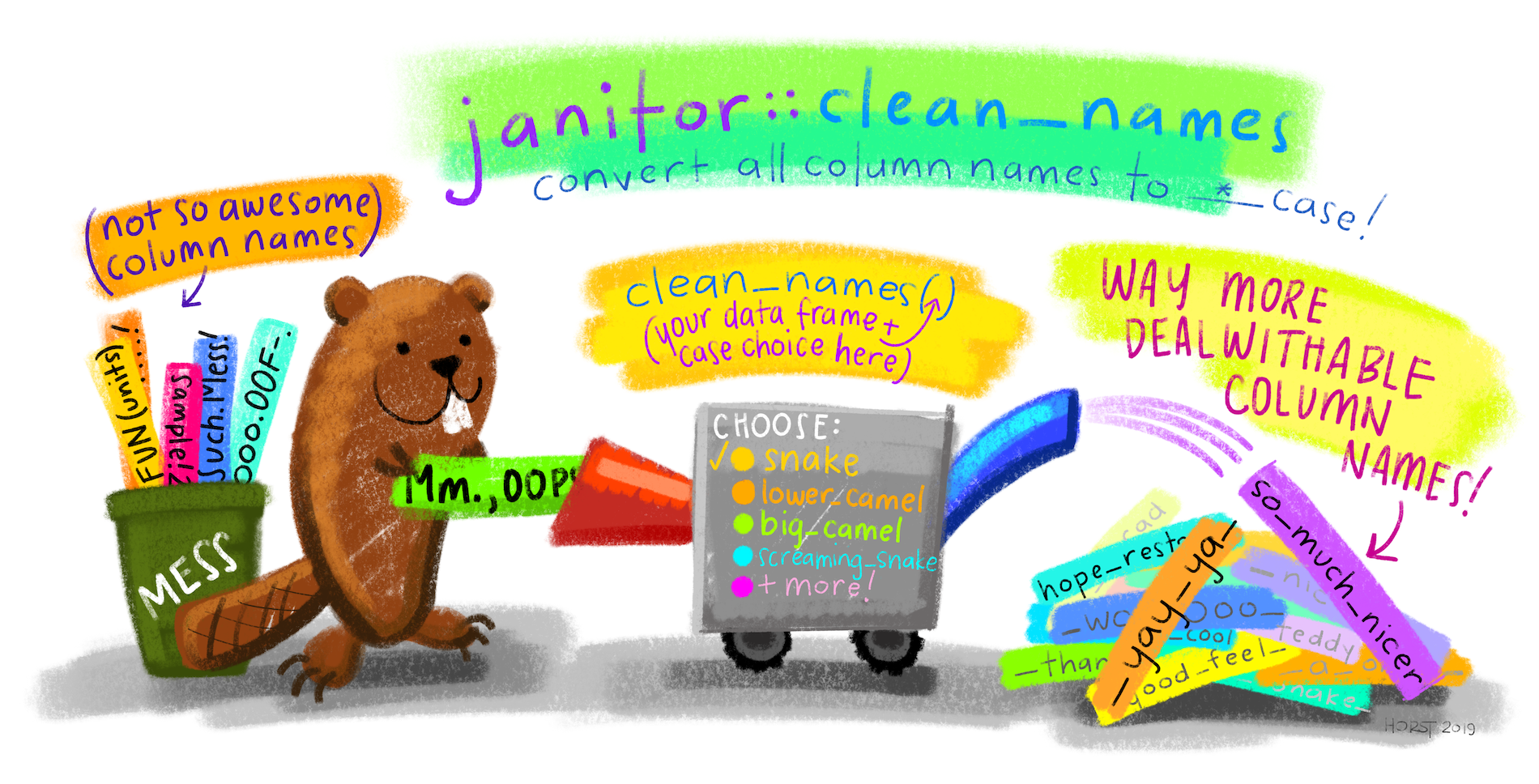
clean_names(). Fonte: ilustrado por Horst (2024).
Vamos aproveitar a versatilidade do operador pipe (|>), acessível pelo atalho CTRL + SHIFT + M.
Essa ferramenta fantástica permite que escrevamos o código de forma linear, refletindo nosso raciocínio, o que torna a experiência de programação em R não apenas eficiente, mas também agradável.
Também usei a função as_tibble() para converter os dados em um formato de tibble, que é uma versão moderna de data frames em R.
O tibble oferece uma maneira mais eficiente de trabalhar com conjuntos de dados, permitindo uma visualização mais clara e funcionalidades aprimoradas. Essa conversão facilita a manipulação e análise dos dados, tornando as operações mais intuitivas e o código mais legível.
# Limpar nome das colunas
dados_3 <- dados_2 |>
  janitor::clean_names() |>
  as_tibble() |>
  dplyr::glimpse()
Rows: 282
Columns: 6
$ data_medicao <chr> "2022-08-01", "2022-08-02", "2…
$ precipitacao_total_diario_aut_mm <chr> "0", "0", "0", "0", ".4", "4.4…
$ temperatura_media_diaria_aut_c <chr> "26.7", "28.1", "28", "26.4", …
$ umidade_relativa_do_ar_media_diaria_aut <chr> "null", "null", "null", "null"…
$ vento_velocidade_media_diaria_aut_m_s <chr> "1", "1.5", "1.2", "1.1", "1.3…
$ x <lgl> NA, NA, NA, NA, NA, NA, NA, NA…Renomeando as colunas
Após utilizar a função clean_names() do pacote janitor para realizar a limpeza automática dos nomes das colunas, observamos que, embora a função tenha cumprido seu papel de forma eficaz, ainda é necessário simplificar esses nomes para facilitar sua manipulação e interpretação. Para esse propósito, empregaremos a função rename() do dplyr.
Você pode utilizar a função names() do R base para extrair os nomes das colunas do data frame. Essa abordagem facilitará o processo de renomeação, permitindo que você visualize rapidamente os nomes atuais e os ajuste conforme necessário.
# pega os nomes das colunas
names(dados_3)
[1] "data_medicao"
[2] "precipitacao_total_diario_aut_mm"
[3] "temperatura_media_diaria_aut_c"
[4] "umidade_relativa_do_ar_media_diaria_aut"
[5] "vento_velocidade_media_diaria_aut_m_s"
[6] "x" Rows: 282
Columns: 6
$ data <chr> "2022-08-01", "2022-08-02", "2022-08-03", "2022-08-04", "2022-08…
$ chuva <chr> "0", "0", "0", "0", ".4", "4.4", "0", "6.2", ".8", "0", "0", "0"…
$ temp <chr> "26.7", "28.1", "28", "26.4", "26.4", "26.2", "28.2", "25.4", "2…
$ umid <chr> "null", "null", "null", "null", "null", "null", "null", "null", …
$ ws <chr> "1", "1.5", "1.2", "1.1", "1.3", "1.2", "1.2", "1.1", "1.4", "2.…
$ x <lgl> NA, NA, NA, NA, NA, NA, NA, NA, NA, NA, NA, NA, NA, NA, NA, NA, …Selecionando colunas
Nós fizemos um bom trabalho organizando e limpando os dados, mas agora vamos selecionar somente as colunas que nos interessam. Para isso utilizamos a função select() do dplyr.
Dica
Embora o select() permita escolher colunas por números, eu recomendo fortemente que você resista a essa tentação! Escolher colunas pelo nome deixa o código mais claro e fácil de entender, enquanto números tornam o código enigmático e difícil de revisar depois. Imagine voltar ao seu código meses depois e tentar decifrar por que escolheu a coluna 5 e não a 6. 😅
Neste caso, utilizei select(data:temp) para selecionar todos os elementos de data até temp de uma vez e ws que não estava na sequência. Isso agiliza o processo quando quero uma sequência de colunas específica, economizando tempo e mantendo o código limpo.
Outra opção interessante é incluir ou excluir colunas individuais, colocando um sinal de menos - antes das variáveis que quero deixar de fora. Isso me permite, por exemplo, selecionar várias colunas ao mesmo tempo, enquanto omito apenas algumas que não são úteis para a análise atual. Foi o que eu fiz ao usar select(-x, -umid) na aba Código com menos.
Rows: 282
Columns: 4
$ data  <chr> "2022-08-01", "2022-08-02", "2022-08-03", "2022-08-04", "2022-08…
$ chuva <chr> "0", "0", "0", "0", ".4", "4.4", "0", "6.2", ".8", "0", "0", "0"…
$ temp  <chr> "26.7", "28.1", "28", "26.4", "26.4", "26.2", "28.2", "25.4", "2…
$ ws <chr> "1", "1.5", "1.2", "1.1", "1.3", "1.2", "1.2", "1.1", "1.4", "2.…Rows: 282
Columns: 4
$ data <chr> "2022-08-01", "2022-08-02", "2022-08-03", "2022-08-04", "2022-08…
$ chuva <chr> "0", "0", "0", "0", ".4", "4.4", "0", "6.2", ".8", "0", "0", "0"…
$ temp <chr> "26.7", "28.1", "28", "26.4", "26.4", "26.2", "28.2", "25.4", "2…
$ ws <chr> "1", "1.5", "1.2", "1.1", "1.3", "1.2", "1.2", "1.1", "1.4", "2.…Transformando colunas
Para filtrar variáveis em R, é essencial que cada uma esteja na classe correta. Caso contrário, o R não conseguirá processá-las conforme esperado, o que pode impedir ou comprometer a análise. Por exemplo, ao rodar o comando class(dados_5$temp) o resultado será character, impossibilitando qualquer tipo de análise numérica.
É aqui que entra a função mutate() do dplyr. Com mutate(), é possível converter rapidamente as variáveis para as classes que preciso – seja transformando texto em datas, números em fatores, ou qualquer ajuste que a análise exija.
# mudar as classes
dados_6 <- dados_5 |>
  dplyr::mutate(
    data = as.Date(data),
    chuva = as.numeric(chuva),
    temp = as.numeric(temp),
    umid = as.numeric(umid),
    ws = as.numeric(ws)
  ) |>
  glimpse()
Rows: 282
Columns: 4
$ data <date> 2022-08-01, 2022-08-02, 2022-08-03, 2022-08-04, 2022-08-05, 202…
$ chuva <dbl> 0.0, 0.0, 0.0, 0.0, 0.4, 4.4, 0.0, 6.2, 0.8, 0.0, 0.0, 0.0, 0.0,…
$ temp <dbl> 26.7, 28.1, 28.0, 26.4, 26.4, 26.2, 28.2, 25.4, 26.7, 25.1, 24.7…
$ ws <dbl> 1.0, 1.5, 1.2, 1.1, 1.3, 1.2, 1.2, 1.1, 1.4, 2.6, 1.5, 1.1, 1.3,…Se rodar o comando class(dados_6$temp) o seu resultado será numeric, compatível com o filtro que aplicaremos adiante.
Filtrando variáveis
Agora nós vamos filtrar variáveis com base em seus atributos. Neste caso eu quero casos em que a temperatura esteja acima de 22º C, a precipitação exceda 1 mm e a velocidade do vento seja superior a 1 m/s . Para isso usaremos a função filter() do dplyr.
Dica
É importante notar que estou usando o operador &, que indica que todas essas condições devem ser atendidas simultaneamente. Caso contrário, se usarmos o operador |, o resultado incluirá casos que atendam a pelo menos uma das condições.
Rows: 46
Columns: 4
$ data  <date> 2022-08-06, 2022-08-08, 2022-08-19, 2022-08-29, 2022-09-11, 202…
$ chuva <dbl> 4.4, 6.2, 19.4, 6.8, 3.6, 8.2, 27.2, 2.0, 9.2, 5.6, 24.4, 28.0, …
$ temp  <dbl> 26.2, 25.4, 22.8, 25.8, 27.4, 26.3, 26.0, 26.7, 27.4, 27.7, 26.5…
$ ws    <dbl> 1.2, 1.1, 2.8, 1.6, 1.8, 2.2, 1.5, 1.5, 1.3, 1.5, 1.7, 1.1, 1.3,…
Eu optei por fazer o processo em etapas e explicar cada uma delas, mas o R permite fazer isso um único comando.
"https://raw.githubusercontent.com/aldanicarvalho/datacleaning/refs/heads/main/PVH_2022-08-01_2023-05-09_Diarios.csv" |>
read.csv(
         sep = ";",
         skip = 9) |>
janitor::clean_names() |>
as_tibble() |>
dplyr::rename(
    data = data_medicao,
    chuva = precipitacao_total_diario_aut_mm,
    temp = temperatura_media_diaria_aut_c,
    umid = umidade_relativa_do_ar_media_diaria_aut,
    ws = vento_velocidade_media_diaria_aut_m_s
  ) |>
dplyr::select(
    -x,
    -umid) |>
dplyr::mutate(
    data = as.Date(data),
    chuva = as.numeric(chuva),
    temp = as.numeric(temp),
    ws = as.numeric(ws)
  ) |>
dplyr::filter(
    temp > 22 &
    chuva > 1 &
    ws > 1
) |>
glimpse()
Rows: 46
Columns: 4
$ data <date> 2022-08-06, 2022-08-08, 2022-08-19, 2022-08-29, 2022-09-11, 202…
$ chuva <dbl> 4.4, 6.2, 19.4, 6.8, 3.6, 8.2, 27.2, 2.0, 9.2, 5.6, 24.4, 28.0, …
$ temp <dbl> 26.2, 25.4, 22.8, 25.8, 27.4, 26.3, 26.0, 26.7, 27.4, 27.7, 26.5…
$ ws <dbl> 1.2, 1.1, 2.8, 1.6, 1.8, 2.2, 1.5, 1.5, 1.3, 1.5, 1.7, 1.1, 1.3,…
Poderíamos continuar com várias etapas adicionais, como cálculos específicos, filtragens mais avançadas ou até mesmo criar visualizações com o ggplot2. No entanto, deixarei isso para postagens futuras, onde abordarei esses aspectos em detalhes.
Nos vemos na próxima postagem, Aldani👋.
Referências
HORST, A. Repositório do GitHub., 2024. Disponível em: <https://github.com/allisonhorst>
Notas de rodapé
-
Quando nós usamos o
library(tidyverse)ativamos um conjunto de pacotes, inclusive odplyr()elubridate():✔dplyr 1.1.3 ✔ readr 2.1.4 ✔ forcats 1.0.0 ✔ stringr 1.5.1 ✔ ggplot2 3.4.3 ✔ tibble 3.2.1 ✔ lubridate 1.9.2 ✔ tidyr 1.3.0 ✔ purrr 1.0.2↩︎