install.packages(c("tidyverse",
                   "here"),
dependencies = TRUE)Introdução
Organizar bem as pastas do projeto no R pode simplificar muito o nosso trabalho!
É exatamente isso que eu abordo neste texto. Em linhas gerais, essa postagem pode ser sintetizada assim:
➊ Inicie cada projeto no RStudio com um novo projeto;
➋ Crie 3 pastas dentro do projeto: script, dados e figuras;
➌ Use caminhos relativos com o here para facilitar o acesso aos arquivos.
Mão na massa
Diretório de trabalho
O primeiro passo é determinar o diretório de trabalho. O diretório de trabalho é onde o R vai buscar os arquivos na hora de ler informações ou gravar arquivos na hora de salvar objetos.
Portanto, recomendo que crie uma pasta principal e dentro dela crie as pastas dados, figuras e script.
🗂️ projeto
📂dados
📂figuras
📂script
É comum usar-se o setwd() para definir o endereço do seu projeto para algo como setwd("D:/projeto"). Na próxima seção eu mostro a melhor forma de fazer isso!
👈 Eu mostro isso aqui, mas não recomendo.
Fique atento
O windows usa \ e o R usa / nos caminhos e, portanto, nós precisamos substituir o \ por /com o CTRL+F, o que é muito chato.
Uma alternativa para isso ☝️ é por meio da aba Painel de Visualização. O item ➍ altera o caminho, conforme a Figura 1:
📁Em Files
📂 Selecione a pasta do projeto
⚙️ Clique na engrenagem ⚙️More🔻
🗂️ Selecione a opção: Set As Working Directory
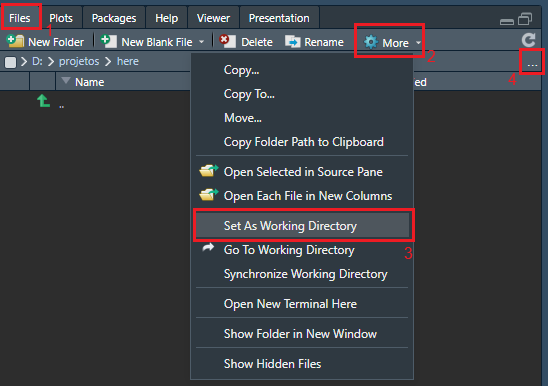
Se rodar a função getwd(), retornará "D:/projetos/here" conforme o esperado.
Rstudio project
A etapa anterior pode ser descartada se você utilizar o Rstudio project. Isso ocorre porque ao escolher o diretório do projeto, ele já define o wd para você.
👈Essa é melhor forma de fazer isso!!
Na aba superior, vá em:
📁 File ➔
🆕 New Project ➔
📂 New Directory ➔
📑 New Project ➔
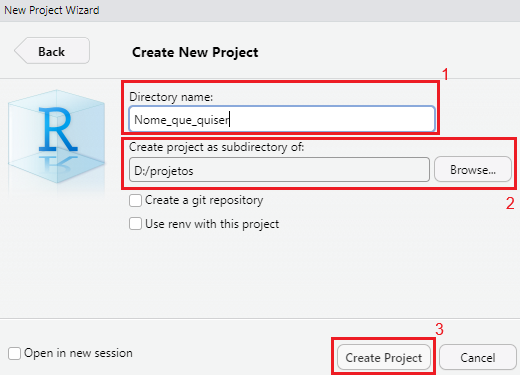
Em seguida, defina um Directory name ➊ que faça sentido para o projeto, escolha o endereço do projeto em Browse ➋ e clique em Create Project ➌ , conforme a Figura 2.
Caminho relativo
O caminho absoluto foi o que determinamos com setwd("D:/projeto/here") ou quando criamos o novo projeto. Esse tipo de caminho especifica a localização exata de uma pasta no seu computador.
Em geral, nossos caminhos costumam ser algo como este: "D:/Users/Aldani/Documents/R/projetos".
Nota
Sim, isso ☝️ é horrível e o pior é que são irreprodutíveis e frágeis:
Se renomear uma pasta, o código quebra 🔧
Se alguém mais precisar rodar seu código, pode ser confuso 😖
Se usar outra máquina, os caminhos não corresponderão 💻
O pacote here resolve esse problema com a função here(). Ele permite criar caminhos curtos, limpos e funcionais em qualquer máquina se você compartilhar o projeto completo. Isso simplifica o processo e garante reprodutibilidade.
1. Instale o here e o conjunto de pacotes tidyverse
2. Carregue as bibliotecas
library(tidyverse)library(here)3. Adicione o caminho
O código a seguir vai considerar o wd "D:/Users/Aldani/Documents/R/projeto". Isso significa que tudo que está antes da pasta projeto não importa mais.
caminho <- here::here(
  "dados", # pasta dentro do seu projeto
  "chuva.xlsx" # nome do arquivo
)
Mas é claro que o que você vai buscar precisa estar dentro do projeto. No caso, o arquivo "chuva.xlsx" precisa estar localizado em:
📁projeto
📂 dados
📃 chuva.xlsx
4. importe o arquivo
chuva <- readxl::read_excel(
  caminho, # caminho do arquivo
  sheet = 1 # quero a primeira aba do excel
)
Pronto, agora você já pode fazer as suas análises com uma estrutura de pastas organizada, que pode ser facilmente reproduzida em outras máquinas. Essa abordagem não apenas facilita o seu trabalho, mas também garante que suas análises sejam acessíveis e compreensíveis para outras pessoas que possam utilizar seu código no futuro.
Nos vemos na próxima postagem, Aldani👋.